Bezpieczny Telefon
Prywatna Twierdza: Jak skutecznie zabezpieczyć, odciążyć i dwukrotnie przyspieszyć Androida bez wiedzy technicznej
Wstęp: Iluzja bezpieczeństwa w Twojej kieszeni
Wyobraź sobie, że ktoś nieustannie stoi za Twoimi plecami, notuje każde słowo, analizuje, na co patrzysz w sklepie, i zapisuje, gdzie dokładnie spędzasz każdą minutę dnia. Brzmi jak koszmar? Niestety, dokładnie to dzieje się w tej chwili w Twojej kieszeni.
Współczesne smartfony z systemem Android są niesamowicie potężnymi komputerami. Jednak fabryczne oprogramowanie dostarczane przez Google oraz producentów (takich jak Samsung, Xiaomi, Realme czy Motorola) jest domyślnie przeładowane procesami śledzącymi. Dane o Twojej lokalizacji, historii wyszukiwania, a nawet o aplikacjach finansowych są nieustannie wysyłane na serwery telemetryczne w celach profilowania reklamowego.
Ten e-book da Ci pełną kontrolę. Krok po kroku, bez niszczenia gwarancji i bez skomplikowanego programowania, przekształcisz swój telefon w prywatną i wydajną twierdzę. Odzyskasz prywatność rozmów, zablokujesz reklamy u źródła, zwolnisz pamięć RAM i wydłużysz czas pracy na baterii nawet o 50%.
Rozdział 1: Pobieranie bez Google, czyli sklep Aurora Store
Jeśli chcesz ograniczyć powiązanie historii pobierania z kontem Google Play, jednym z dostępnych narzędzi jest Aurora Store – otwartoźródłowy klient sklepu Google Play. Zakres prywatności zależy od sposobu konfiguracji, urządzenia i aktualnych zasad usług, dlatego nie traktuj go jako gwarancji anonimowości.
Instrukcja konfiguracji Aurora Store (v4.5.1 dla nowszych systemów)
Gdy uruchomisz Aurora Store po raz pierwszy, przejdziesz przez krótki konfigurator. Wykonaj te kroki:
- Zasady użytkowania: Przeczytaj informacje powitalne i kliknij Następna.
- Wybór Instalatora: Zostaw zaznaczoną zalecaną opcję Session installer. Jest to najszybsza i najbardziej stabilna metoda instalacji pakietów dla nowszych wersji systemu Android.
- Wygląd (Motyw i Akcent): Wybierz motyw pasujący do Twojego ekranu (np. Dark lub czarny Pitch Black oszczędzający baterię) oraz kolor akcentu i przejdź dalej.
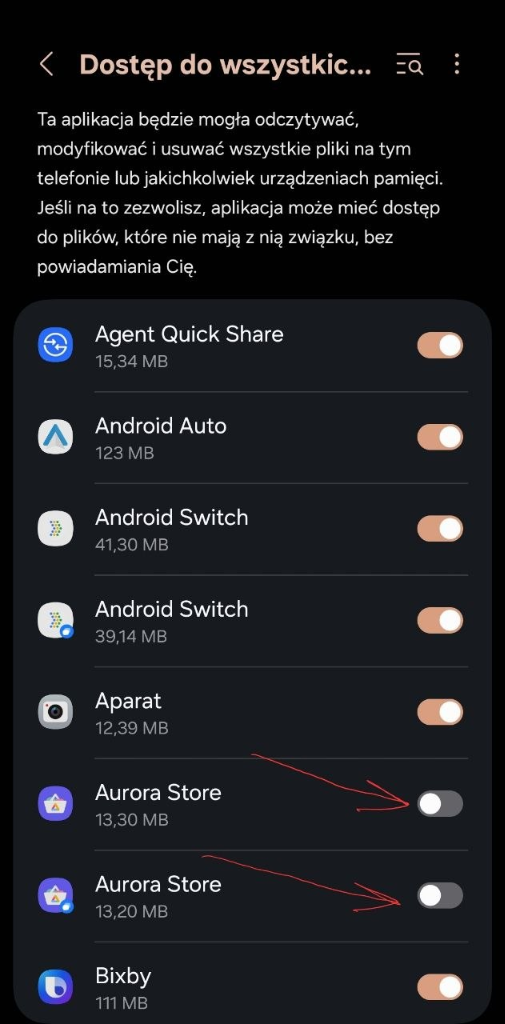
- Zezwolenia na uprawnienia: Kliknij Udziel zgody przy wszystkich trzech pozycjach (Uprawnienia instalatora, Dostęp do pamięci oraz Powiadomienia). Potwierdź te wybory w wyskakujących oknach systemowych Androida.
W telefonach z funkcją Dual SIM (np. Samsung) system automatycznie izoluje aplikacje za pomocą funkcji Knox lub Dual Messenger (podwójny profil roboczy). Dlatego na liście uprawnień systemowych możesz zobaczyć dwie identyczne aplikacje Aurora Store – jedna z nich ma mały niebieski/pomarańczowy znaczek profilu Dual. Nadaj uprawnienia dla obu wersji, aby zapewnić poprawne działanie.
Bezpieczne Logowanie (Anonimowe)
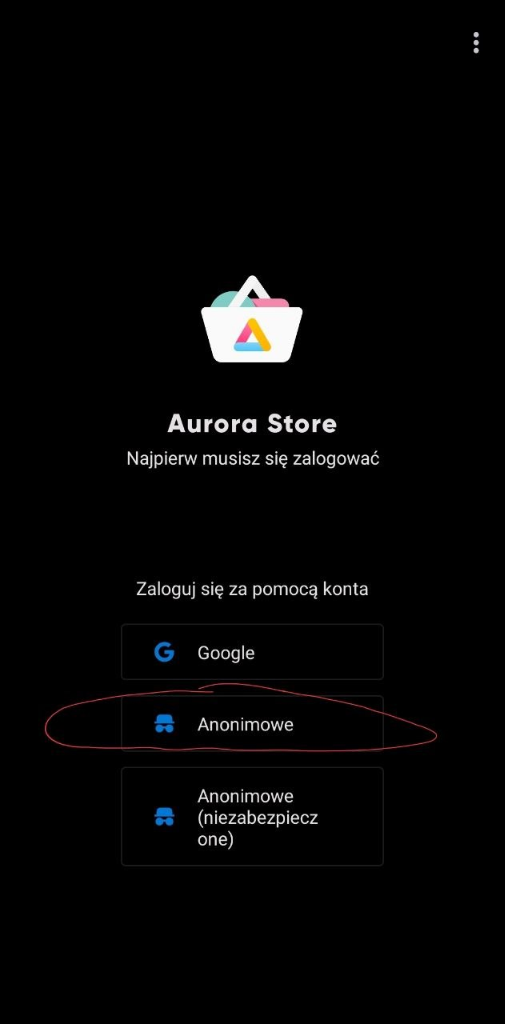
Na ostatnim ekranie zostaniesz zapytany o metodę logowania. Zobaczysz trzy opcje: Google, Anonimowe oraz Anonimowe (niezabezpieczone).
Zawsze wybieraj opcję Anonimowe (środkowa). Łączy się ona przez bezpieczne połączenie szyfrowane SSL. Opcja trzecia (niezabezpieczona) wyłącza weryfikację certyfikatów bezpieczeństwa sieciowego i naraża Cię na przechwycenie danych – unikaj jej!
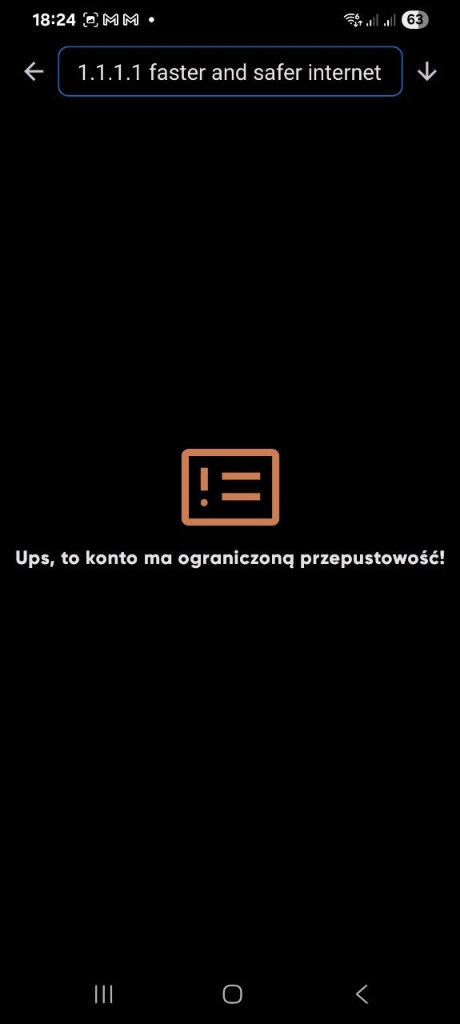
Ponieważ tysiące użytkowników na świecie współdzieli te same automatycznie generowane konta anonimowe, Google czasami nakłada na nie blokadę limitu pobrań. Zobaczysz wtedy komunikat: "Ups, to konto ma ograniczoną przepustowość!".
Rozwiązanie jest proste: Wróć do ekranu głównego Aurora Store, rozwiń menu boczne, kliknij na swoje konto na samej górze i wybierz Wyloguj. Następnie zaloguj się ponownie wybierając opcję Anonimowe. Serwer przydzieli Ci nowe, wolne od limitów konto.
Rozdział 2: Instalacja z Menedżera Plików i odblokowanie uprawnień
Gdy pobierasz aplikacje spoza oficjalnego sklepu Google Play, Android może zablokować instalację ze względów bezpieczeństwa. Nie omijaj takiego ostrzeżenia bez sprawdzenia źródła, podpisu aplikacji i sumy kontrolnej pliku. Publiczna dystrybucja testowego komunikatora J(AI)Son jest obecnie wstrzymana do czasu zakończenia kontroli bezpieczeństwa.
Dzieje się tak zazwyczaj wtedy, gdy po pobraniu pliku nie instalujesz go bezpośrednio z przeglądarki, lecz wchodzisz do menedżera plików swojego telefonu (np. fabrycznej aplikacji Moje pliki na urządzeniach Samsung, Menedżer plików na Xiaomi / Redmi / POCO czy Pliki / Files w systemach czystego Androida).
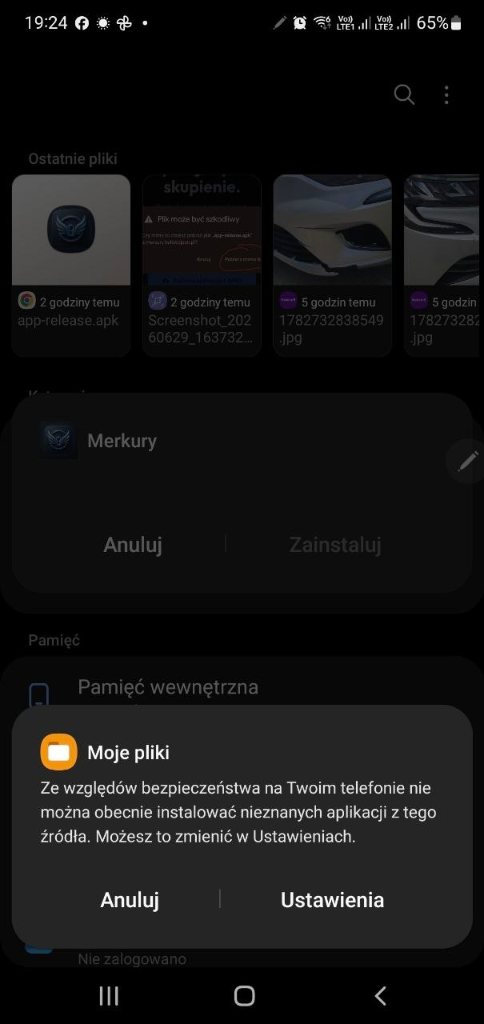
Przy próbie uruchomienia instalacji z poziomu folderu zobaczysz komunikat systemowy: "Ze względów bezpieczeństwa na Twoim telefonie nie można obecnie instalować nieznanych aplikacji z tego źródła. Możesz to zmienić w Ustawieniach."
Jak to odblokować krok po kroku:
- W oknie komunikatu kliknij przycisk Ustawienia.
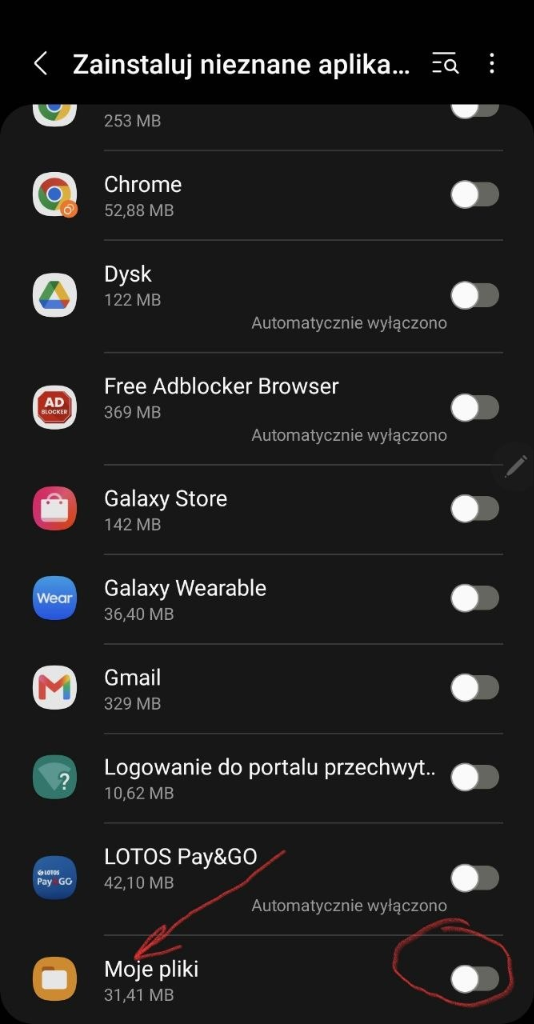
- System przeniesie Cię bezpośrednio do zakładki Zainstaluj nieznane aplikacje.
- Znajdź na liście aplikację, z której instalujesz plik (np. Moje pliki lub przeglądarkę Chrome) i kliknij suwak po prawej stronie, aby zmienić go w stan aktywny. Rób to tylko dla plików o zweryfikowanym źródle i podpisie.
- Cofnij się i ponownie kliknij w plik APK. Teraz zobaczysz bezpieczny instalator z przyciskiem Zainstaluj.
Rozdział 3: Tarcza sieciowa, czyli DNS i Cloudflare WARP
Drugim elementem budowy Twojej twierdzy jest ochrona całego ruchu sieciowego. Nawet jeśli odinstalujesz szpiegujące aplikacje, te, które zostaną, nadal będą odpytywać serwery reklamowe i analityczne. Możesz to zablokować na poziomie sieciowym bez instalowania dodatkowych aplikacji obciążających baterię.
Systemowy Prywatny DNS (Mullvad lub AdGuard)
Natywna funkcja systemu Android pozwala przekierować wszystkie zapytania o adresy internetowe (DNS) przez bezpieczny filtr blokujący złośliwe serwery i trackery.
Konfiguracja: Wejdź w Ustawienia telefonu ➡️ Połączenia ➡️ Więcej ustawień połączeń ➡️ Prywatny DNS. Wybierz opcję Nazwa hosta dostawcy prywatnego DNS i wpisz:
base.dns.mullvad.net (alternatywnie dns.adguard-dns.com).
Od tej pory reklamy i skrypty śledzące w grach, na stronach www i w aplikacjach zostaną zablokowane jeszcze przed ich pobraniem!
Cloudflare WARP (1.1.1.1) — Szyfrowanie ruchu
Kiedy łączysz się z publicznym Wi-Fi, część ruchu i metadanych może być narażona na obserwację. Jedną z dostępnych opcji jest Cloudflare WARP, korzystający z technologii opartej na WireGuard. Sprawdź aktualną politykę prywatności dostawcy i pamiętaj, że taka usługa nie zastępuje poprawnej konfiguracji urządzenia ani szyfrowania aplikacji.
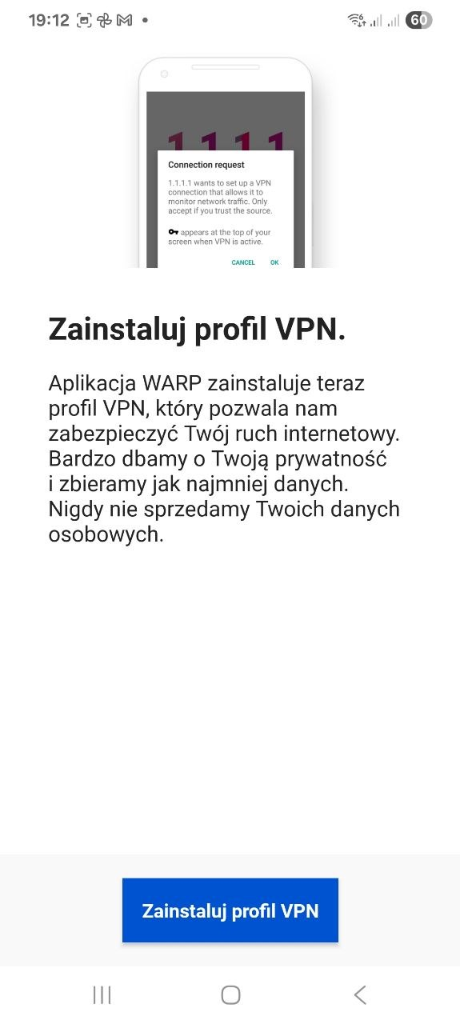
- Po pierwszym uruchomieniu aplikacji WARP, klikaj "Dalej" i zaakceptuj zasady prywatności.
- Kliknij przycisk Zainstaluj profil VPN. Pojawi się systemowy monit Androida o prośbę o połączenie (Connection request). Kliknij OK. Jest to niezbędne, aby telefon utworzył bezpieczny tunel.
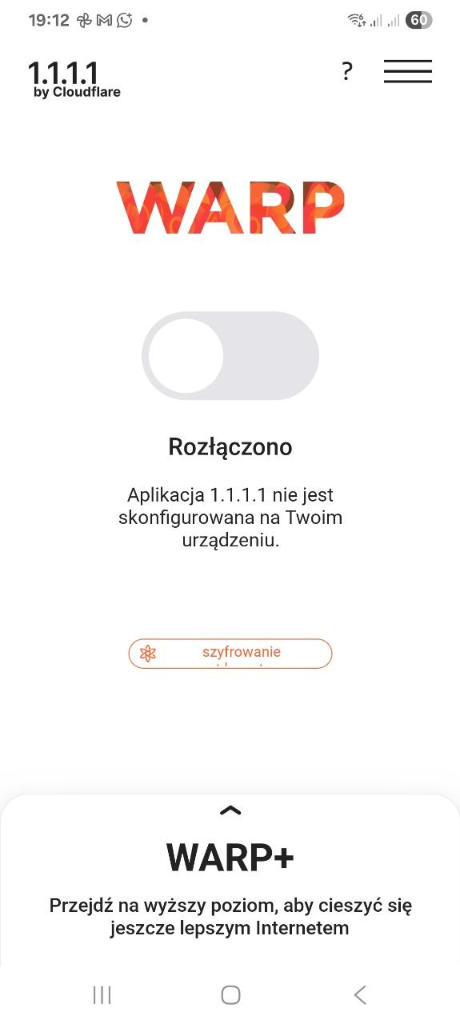
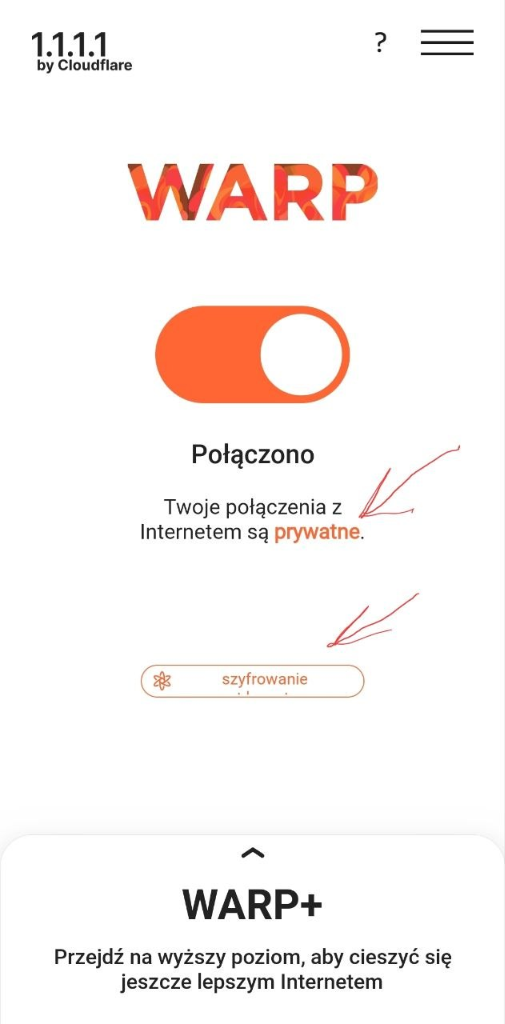
- Na ekranie głównym zobaczysz przełącznik i status Rozłączono. Kliknij go, a po połączeniu przełącznik zmieni kolor na pomarańczowy ze statusem Połączono oraz informacją: "Twoje połączenia z Internetem są prywatne. Szyfrowanie aktywne".
Rozdział 4: Płynność interfejsu i realne odciążenie telefonu (Debloating)
Kiedy Twoja prywatność w sieci jest już zabezpieczona, pora na odciążenie samego telefonu. Producenci instalują mnóstwo aplikacji, których nie da się usunąć z poziomu ekranu głównego (tzw. Bloatware).
Aplikacje takie jak *Facebook App Manager*, *Bixby*, *Samsung Pass* czy fabryczne gry stale działają w tle, zużywając pamięć RAM i akumulator.
Bezinwazyjne usuwanie Bloatware (Debloating)
Nie musisz rootować telefonu. Wybrane pakiety można wyłączyć dla domyślnego użytkownika telefonu (User 0) za pomocą komputera i narzędzia ADB (Android Debug Bridge). Taka operacja wymaga ostrożności, kopii zapasowej i sprawdzenia listy bezpiecznej dla konkretnego modelu urządzenia.
Jak to działa? Uruchamiasz debugowanie USB w telefonie, podłączasz go do komputera i za pomocą prostego skryptu odinstalowujesz niechciane pakiety komendą:
adb shell pm uninstall -k --user 0 nazwa.pakietu.aplikacji
Efekt zależy od modelu telefonu, wersji systemu i liczby aktywnych usług. Możliwe jest ograniczenie zużycia pamięci i pracy procesów w tle, ale nie należy obiecywać konkretnej liczby odzyskanych gigabajtów ani określonego wzrostu czasu pracy baterii bez pomiaru przed i po zmianie.
Przyspieszenie Animacji, czyli płynny UI w 10 sekund
Możesz sprawić, by interfejs Twojego telefonu reagował natychmiastowo, poprzez skrócenie czasu trwania animacji przejść systemowych. Ta prosta sztuczka nie obciąża baterii, a daje wrażenie korzystania z dwukrotnie szybszego urządzenia.
- Wejdź w Ustawienia ➡️ Informacje o telefonie ➡️ Informacje o oprogramowaniu.
- Kliknij 7 razy w pozycję Numer wersji (Build number). System poprosi Cię o podanie PIN-u, po czym wyświetli komunikat o włączeniu opcji programistycznych.
- Cofnij się do głównego menu Ustawień i wejdź w nowo odblokowaną zakładkę Opcje programistyczne (Developer options) na samym dole.
- Przewiń listę w dół do sekcji Rysowanie (Drawing).
- Znajdź trzy ustawienia: Skala animacji okna, Skala animacji przejścia oraz Skala czasu trwania animatora.
- Zmień ich wartości z domyślnych 1.0x na 0.5x albo pozostaw ustawienia domyślne, jeżeli nie chcesz zmieniać zachowania interfejsu.
- Reklamy: Zablokowane na poziomie DNS (0 reklam w przeglądarkach i aplikacjach).
- Śledzenie: Brak historii pobierania w Google, brak śledzenia lokalizacji i telemetrii.
- Połączenie: W pełni zaszyfrowane protokołem WireGuard na publicznych sieciach Wi-Fi.
- Wydajność: Oczyszczona pamięć RAM z aplikacji śledzących w tle, brak zbędnego zużycia procesora.